连接你的第一个表单。
用你已有的网站表单接收一条真实测试消息。默认把接入交给 AI 工具;邮件通知和 Turnstile 防护可以按需开启。
准备一个自己能修改的网站和可接收邮件的账户邮箱。账户邮箱必须验证;用于新留言通知的地址则按需添加。
创建账户并验证邮箱
点击 免费开始,输入你的姓名、邮箱地址和密码。我们会发送一封验证邮件;打开它,跟随其中的链接,并在打开的页面上点击 验证邮箱。
示例:用你希望接收通知的地址注册,例如 hello@example.com。验证完成后,点击“打开工作区”回到工作区和设置清单。下一步:添加你的网站。
添加你的网站
在侧边栏打开 网站,在 添加网站 中填写:一个你能认出来的网站名称,以及你的表单实际运行的允许来源。点击 创建网站。
允许来源是网站地址中的协议、主机名和端口(端口非默认时需要写出),不包含页面路径。示例:https://www.example.com。子域名属于不同的来源,且不支持通配符。
你会看到该网站显示为 防护未开启。垃圾信息防护是可选的——未开启防护的网站同样可以启用表单;可在完成首次接入后,按下面的可选步骤开启。之后可以在该网站的设置里添加更多来源。
来源检查是如何工作的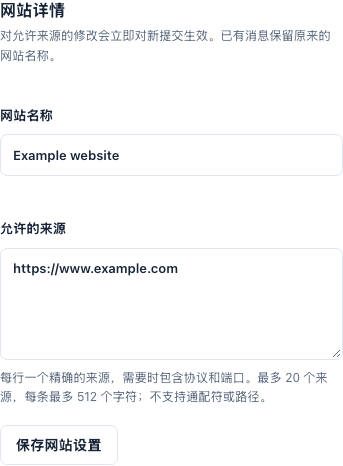
创建表单并启用
打开 表单,在 创建表单 中填写:表单名称和你刚添加的网站。不勾选 发送新留言邮件通知 即可只把留言保存到收件箱;也可以勾选后选择一个已验证且未被阻止的通知地址。点击 创建并启用即可开始接收留言。保存草稿是可选操作:点击 仅保存草稿,准备好后可在表单列表中启用,无需进入详情页。
你会看到状态变为 启用中。未开启防护的网站上,配置检查会把 Turnstile 显示为 未配置——这是正常的,提交会直接保存、不经过人机验证。草稿在被启用之前保持暂停,因此在此之前提交会被拒绝。
用 AI 工具接入表单
从表单列表打开刚创建的表单,找到连接你的网站。默认方式是 使用 AI 接入:复制提示词,交给你的 AI 编程工具,由它修改你网站上现有的表单、保留原有设计,并遵循当前接入规则。如果你更喜欢自己改代码,可以选择 HTML、React 或 Astro 并复制对应示例;所有方式使用同一个端点,只有开启防护时才会包含公开站点密钥。
不要手工拼装地址——表单页会提供所需值。你的 Turnstile 私密密钥不会出现在浏览器代码里。
查看 AI 接入指南 更愿意用代码?查看手动示例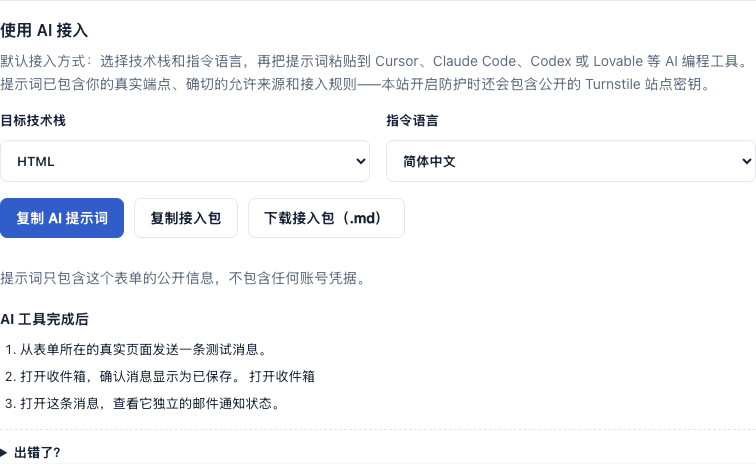
检查 AI 修改,然后发送测试消息
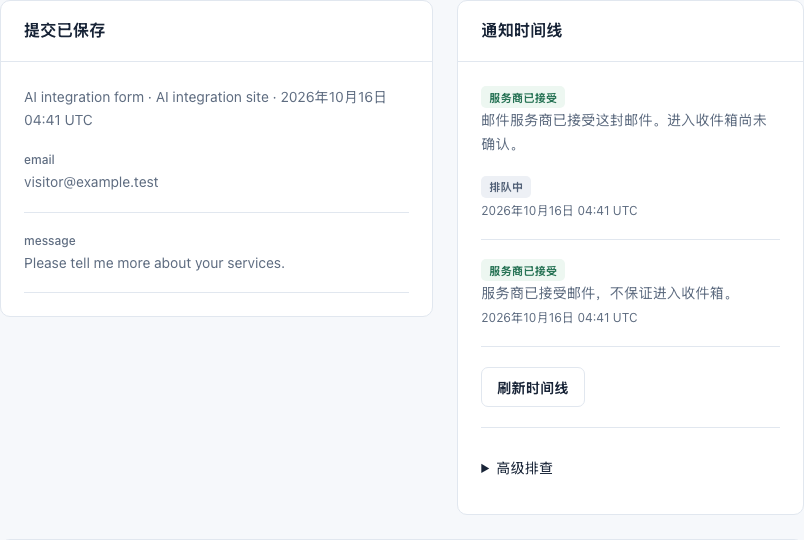
AI 工具完成后,检查它的修改并发布更新后的网站。如果你选择代码示例,则先把代码安装到表单所在页面并发布。从浏览器提交一条测试消息,然后打开 收件箱。
这条消息应该显示为 已保存。如果开启了邮件通知,再打开它查看独立的通知状态,并检查通知地址的邮箱(包括垃圾邮件文件夹);通知关闭时,只需确认消息已保存。被接受的测试会占用本月的 1 条提交额度。
按需开启通知与防护
下面两项不影响仅在收件箱保存消息的首次接入。需要邮件提醒时验证通知地址;需要过滤机器人时配置 Turnstile。
添加通知邮箱(可选)
邮件通知是可选的。如果希望每条消息都收到邮件,打开 通知地址,添加要接收通知的地址,打开我们发送的验证邮件,跟随其中的链接,并在打开的页面上点击 验证邮箱。如果跳过这一步,留言仍会保存到收件箱——只是不发邮件,之后可以随时在表单设置中开启通知。
你会看到该地址标记为 已验证。未验证或已被阻止的地址无法被表单选中。开启邮件通知时,再到表单设置中选择这个地址。
开启垃圾信息防护(可选)
不开启防护时表单也能正常接收提交;添加 Cloudflare Turnstile 后,每条提交会在保存前经过检查;Managed 模式通常无需访客交互。开启方式:在新标签页打开 Cloudflare 控制台 → Turnstile,点击 Add widget。给它起一个名字,添加运行表单的主机名(例如 www.example.com),保持 Managed 模式,然后点击 创建。复制它的 Site Key 和 Secret Key。
回到 FormPostbox,打开 网站 → 你的网站 → 设置 → 垃圾信息防护。粘贴 Turnstile 站点密钥 和 Turnstile 私密密钥,然后点击 保存防护设置。
你会看到 防护设置已保存。,网站切换为 防护已开启。两个密钥必须来自同一个 widget。
完整的 Turnstile 操作步骤仍需帮助?联系 support@formpostbox.com. 请附上相关文档主题和脱敏后的错误信息,不要发送密钥或访客消息。
浏览全部主题 ↑